Como Crear un Articulo
1.Busco la pestaña Módulos.
2. Un click a la opción Ingreso al Catalogo.
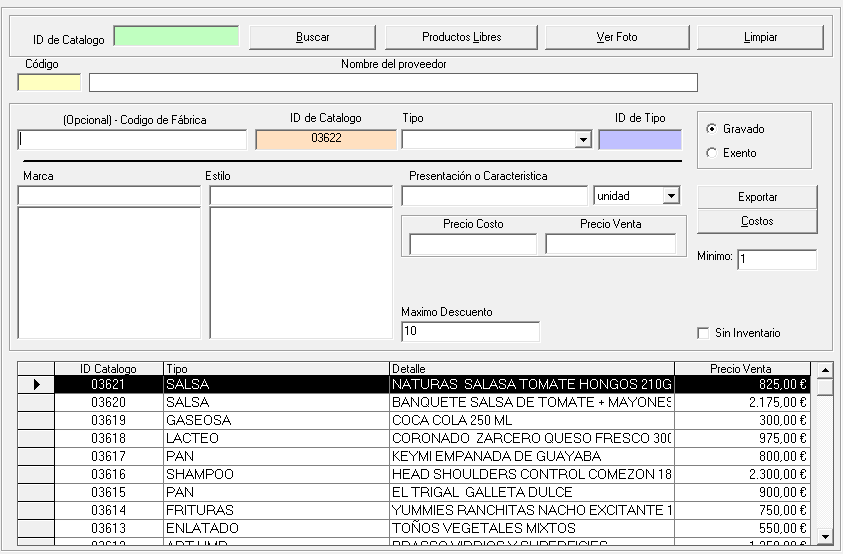
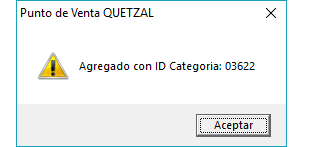
3.Muestra una pantalla donde se hace la creación de códigos para cada producto, en el Código la casilla amarilla podrá dar doble click para agregar el Nombre del proveedor, luego el sistema automáticamente genera un número de forma consecutiva en ID de Catalogo , en la casilla Tipo se elige el que le corresponde, luego tiene dos opciones Gravado o Exento dependiendo del producto. Ya después se escribe la Marca, el Estilo, la Presentación o Característica, la casilla Unidad dependiendo del articulo puede variar entonces se elige el que le corresponde, se llena el Precio de Costo y Precio de Venta el descuento permitido por el propietario que va en Máximo Descuento y Mínimo al finalizar se le da en la tecla F1 para agregar al catálogo el cual genera un mensaje al que le da Aceptar. Cada vez se se agregue un código nuevo se va ir visualizando en la parte inferior de la pantalla.
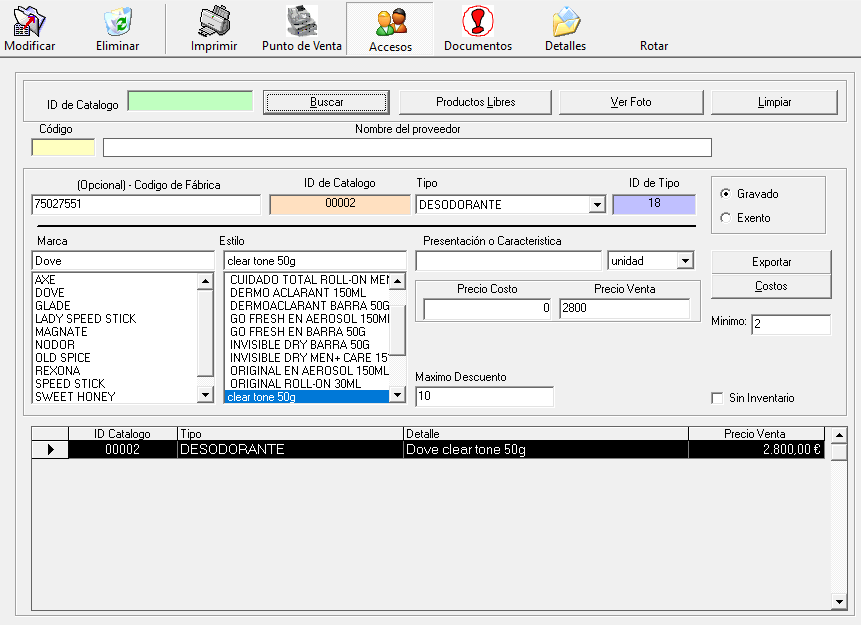
4.En esta opción también permite modificar algún articulo que subió o bajo de precio o que tuvo algún error a la hora de ingresarlo.Tan solo en la casilla verde de ID de Catalogo escribimos el código y la opción de la par Buscar y ya aparecerá la información del código que buscamos.Hacemos el cambio necesario y una vez seguros nos vamos al menu principal con la imagen de una carpeta con flecha roja que dice modificar o la tecla de F2 y damos click para que guarde el cambio establecido.
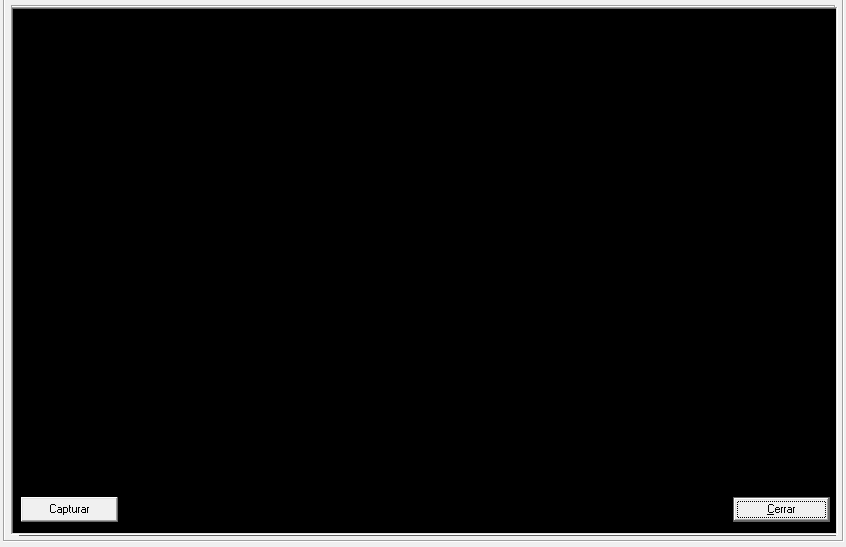
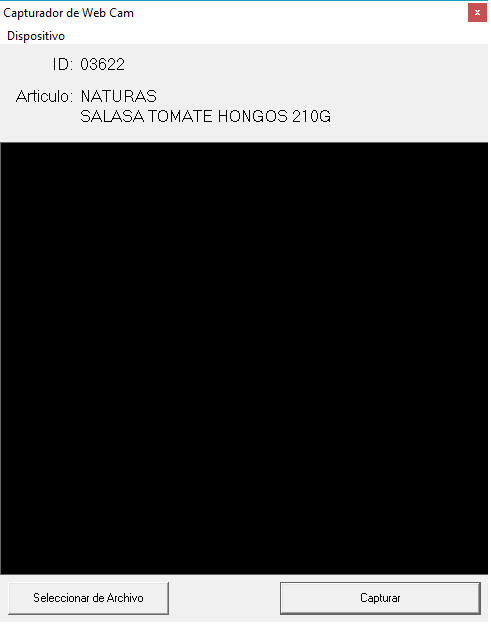
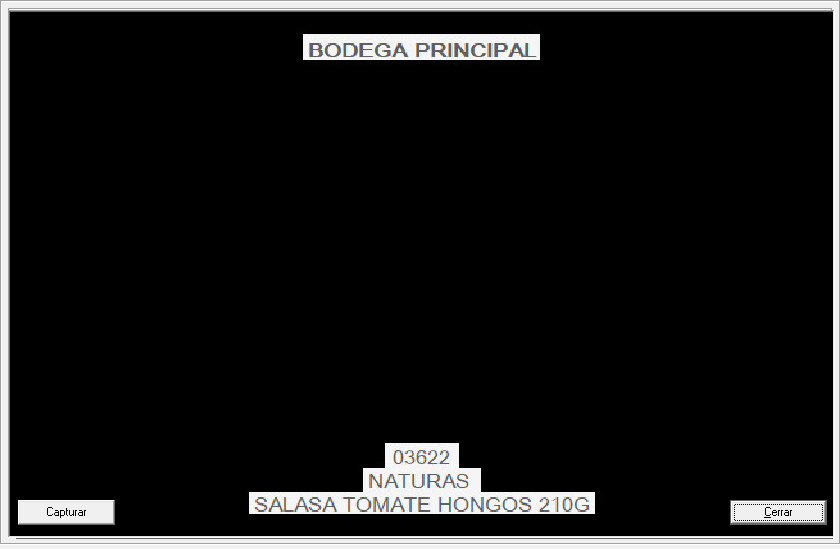
5.En esta pantalla también se puede ingresar la foto del articulo para que se nos facilite a la hora de una búsqueda.En la casilla Ver Foto damos click para obtener la imagen del producto, con solo en el botón Capturar se toma la foto o si se tiene en alguna carpeta se va a la opción Seleccionar de Archivo se selecciona la foto y ya queda lista en el catálogo y luego click en el botón Cerrar.
Creado con el Personal Edition de HelpNDoc: Crear fácilmente documentación para iPhone