Como Facturar
1. Buscar la pestaña de Punto de Venta.
2.Da un click a la opción Punto de Venta.
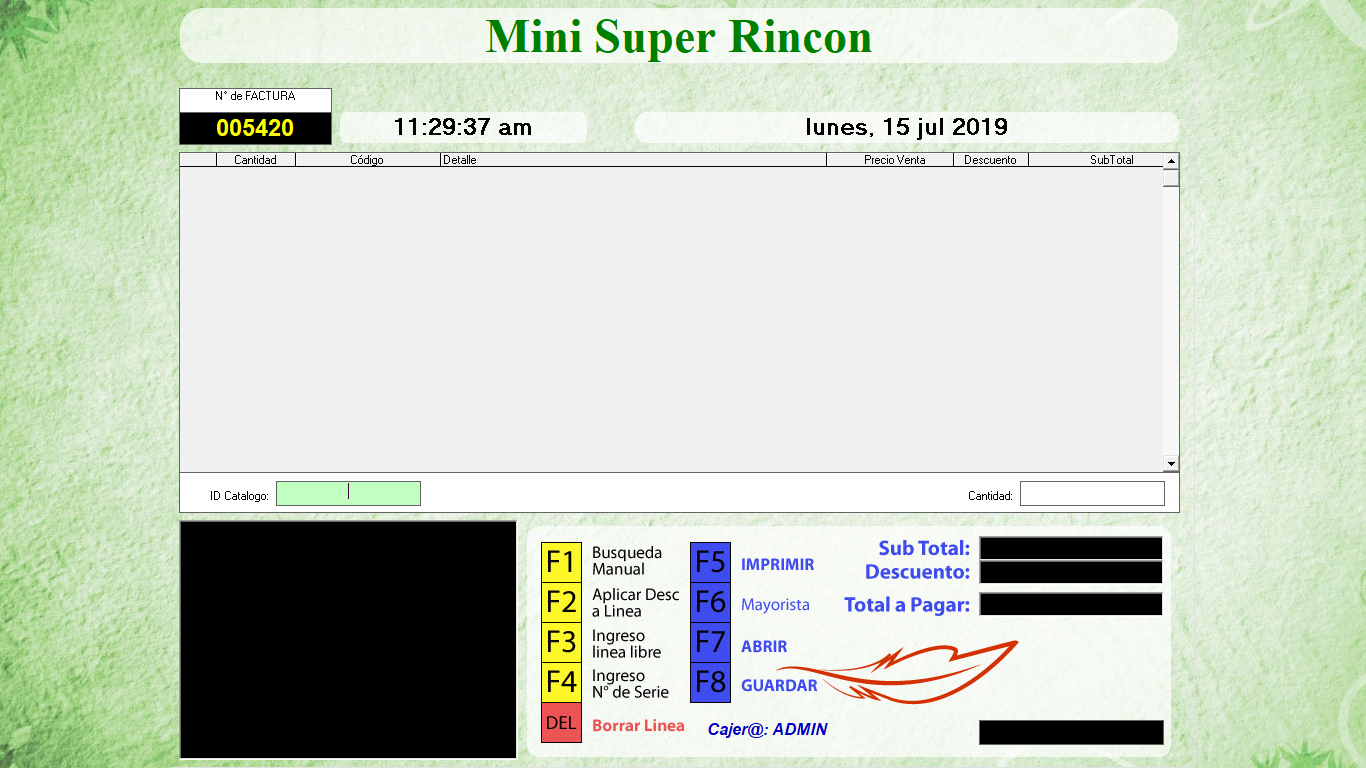
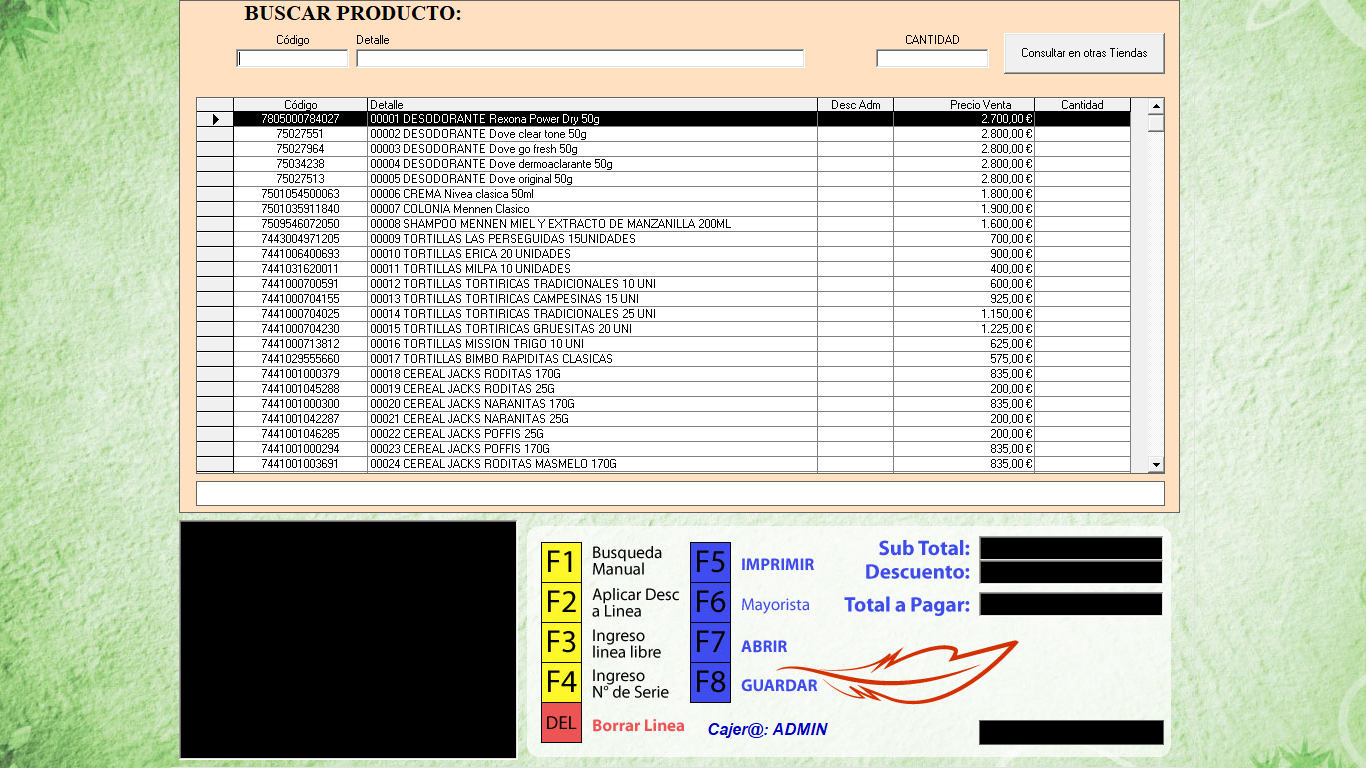
3. Se abre la pantalla para facturar en la que existen varias formas para facturar como por ejemplo, con el lector se posiciona en código de barras y automáticamente aparece el articulo,con la tecla de F1 donde podrá buscar articulo por código o por estilo, una vez que lo encuentre da un enter y ya pasa a la otra pantalla.O simplemente en la pantalla de facturación en el ID de Catalogo dígita el código , la cantidad y da enter.
Esta es la imagen de buscar con la tecla de F1,en la casilla Código se puede buscar código de barras del producto o el que se le asigno por el sistema y en la casilla Detalle lo busca por la descripción del producto.Una vez que encuentre el articulo lo selecciona y en la casilla Cantidad puede escribir las unidades y da un enter para volver a la otra pantalla con la información seleccionada.
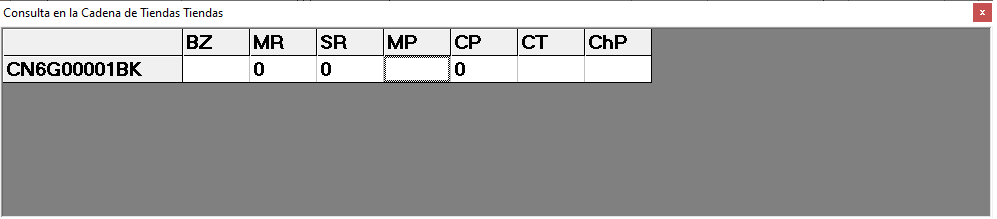
La casilla Consultar en otras Tiendas sirve por si la empresa tiene varias sucursales,lo que tiene que hacer es seleccionar el código que quiere averiguar dar click a la opción y de una vez muestra una minipantalla con la cantidad que tiene cada bodega.
A continuación se detallan las funciones de cada una de las F que aparecen en los cuadros amarillos y azules.
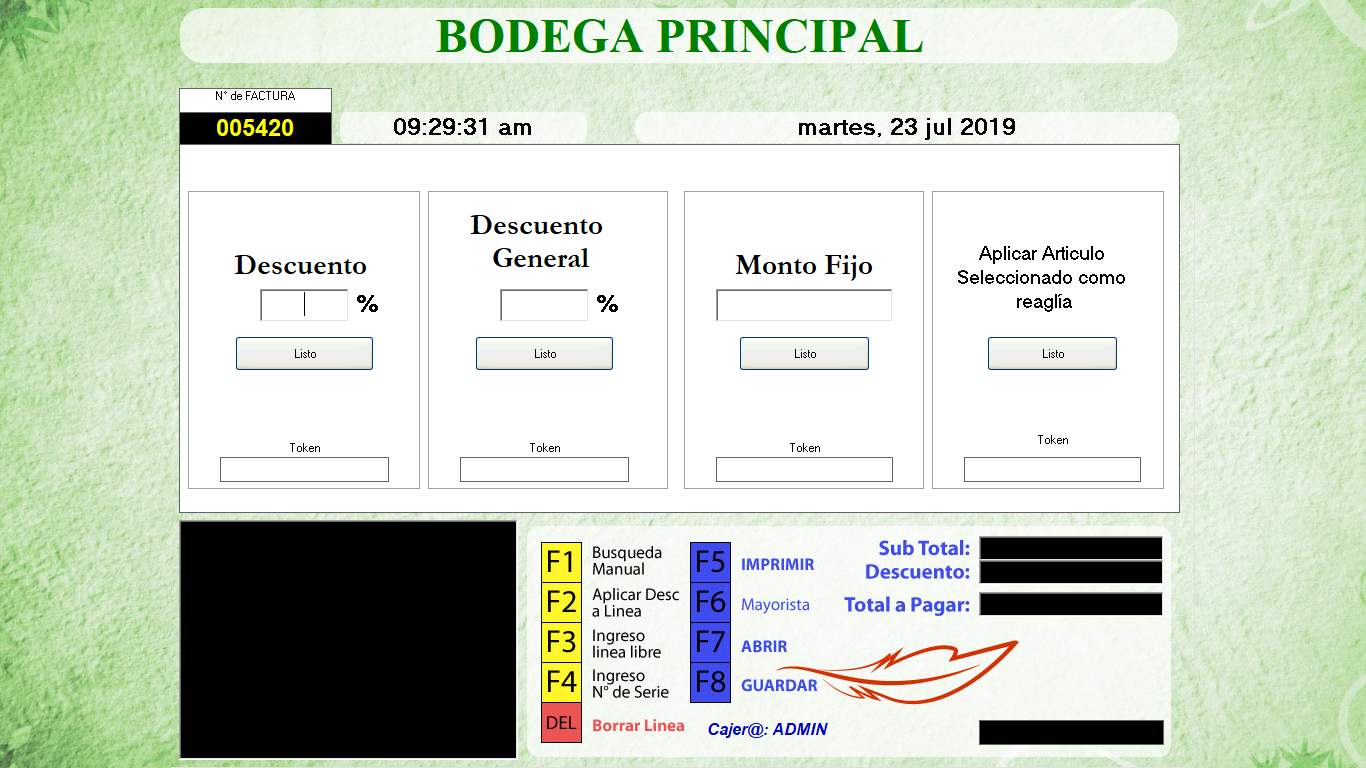
4.Si por alguna razón se solicita un descuento ya con el articulo facturado, simplemente presiona la tecla F2 en ella muestra una pantalla donde se especifica el tipo de descuento ejemplo: en Descuento y Descuento General se escribe la cantidad de descuento pide la autorización de Token y la tecla Listo la diferencia es que en descuento si tiene varios productos en la factura solo se le aplica a uno, en el descuento general lo aplica a todos los artículos de la factura, en el Monto Fijo se escribe ya el precio con el que queda el articulo igual pide el token y tecla Listo.Y por ultimo Aplicar Articulo Seleccionado como Regalia donde su palabra lo dice es regalia y se piden token y tecla Listo. Para pedir un Token o autorización simplemente funciona así si usted es administrador solo digita su clave en el espacio token pero si es un usuario normal tendrá que llamar a la persona encargada para pedirlo y especificar que tipo de descuento necesita y el número de factura para que le den un número que usted ingresara en dicha casilla.
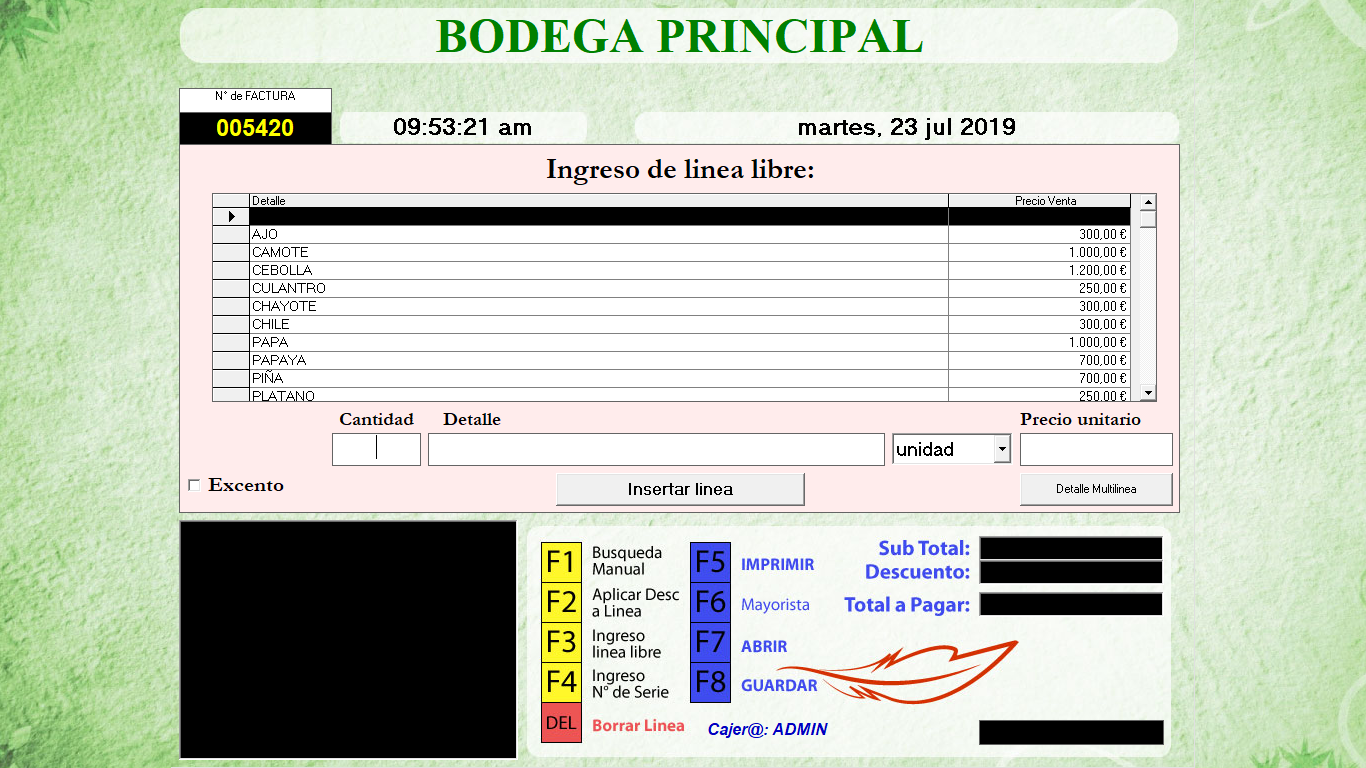
5.En algunos casos puede suceder que el articulo que se necesita vender no esta ingresado entonces el sistema facilita la tecla de F3 que es Linea Libre ella funciona de la siguiente manera: se presiona la tecla y nos abre una pantalla donde en la casilla Cantidad se escribe cuantas unidades,en la casilla Detalle que tipo de producto es ,el código y que no tiene existencia en el sistema,en la casilla de la par se selecciona en la flecha dependiendo del tipo de servicio que presta si es para venta de un producto ejemplo es unidad y el la casilla Precio unitario se escribe el monto del producto.Para finalizar dar click en la casilla Insertar Linea y ya queda el articulo en la pantalla de facturación.
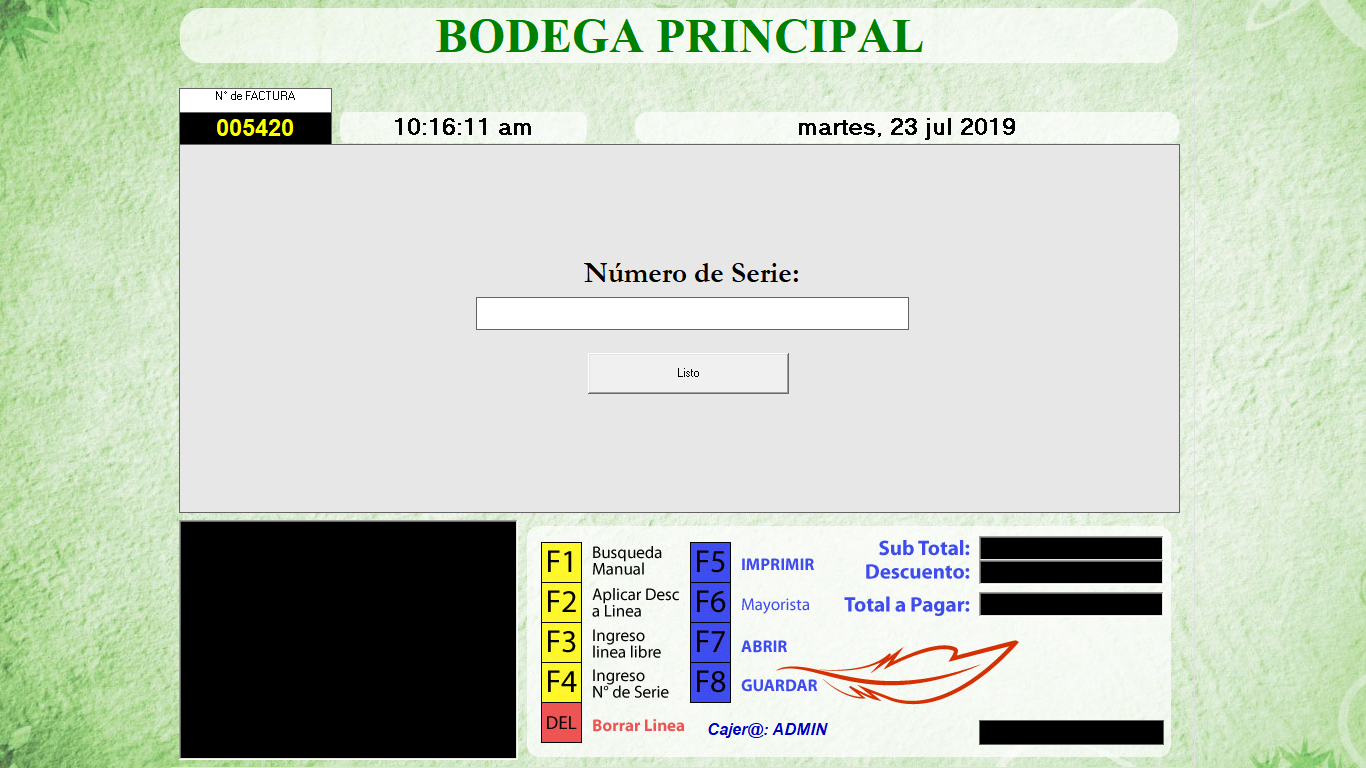
6.Ingreso de Numero de Serie con la tecla de F4
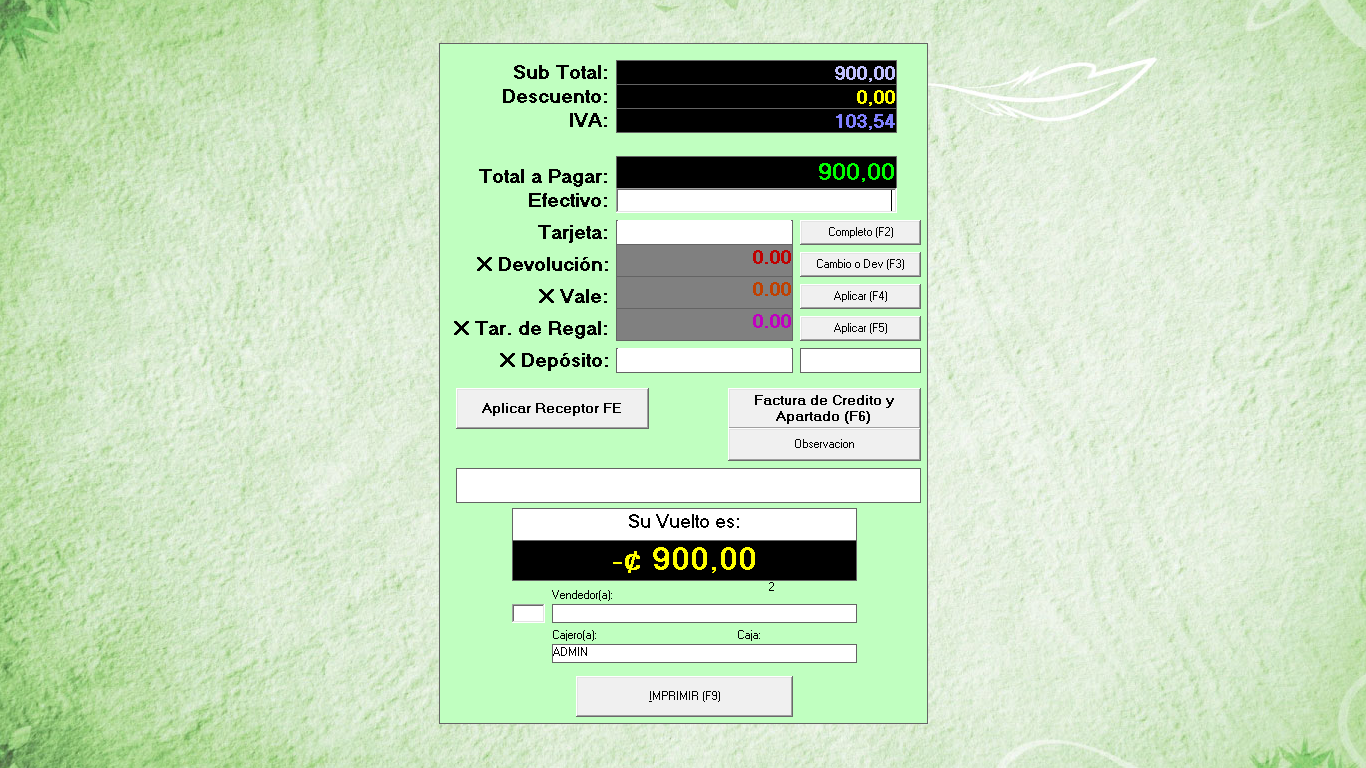
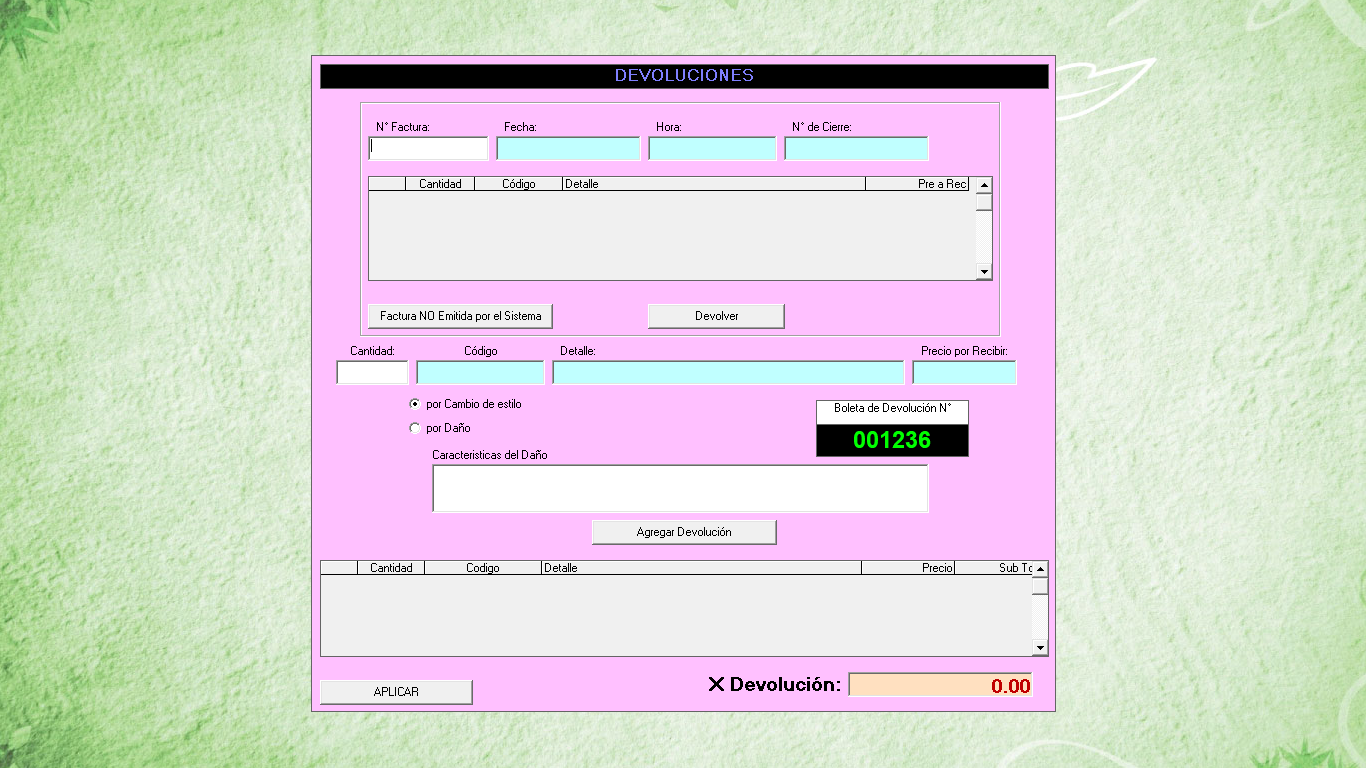
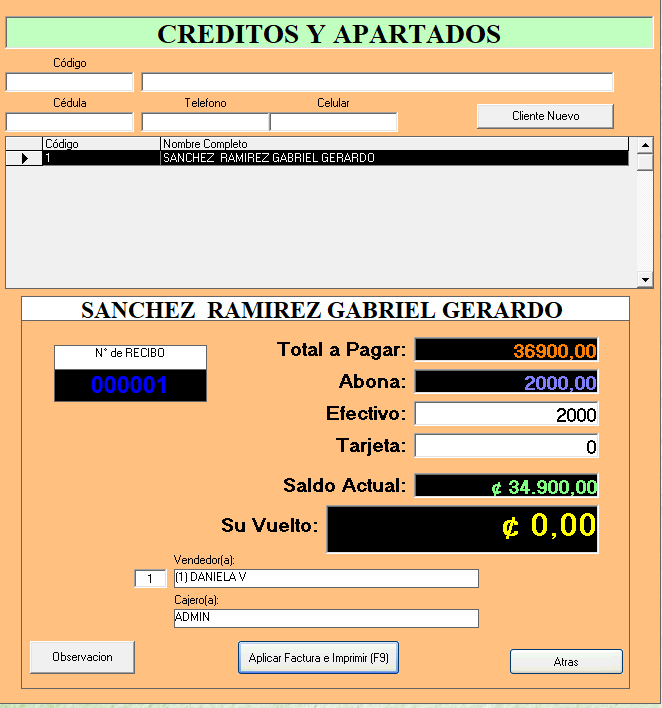
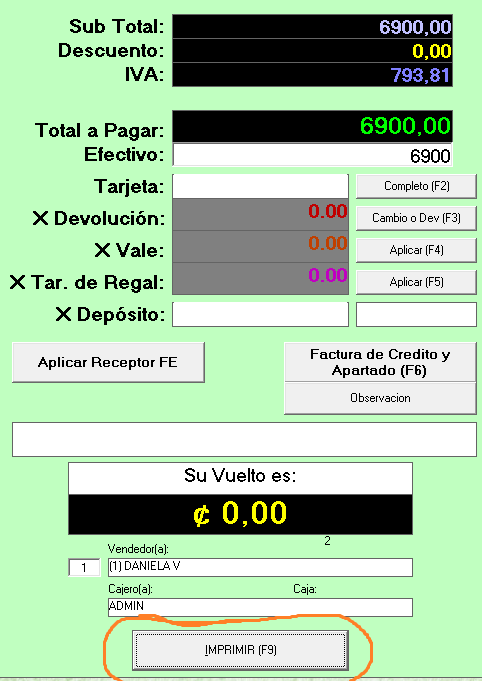
7.En la tecla de F5 ya podemos imprimir la factura del cliente al presionarla pero esta pantalla esta estructurada de la siguiente manera: el sub total donde automáticamente le da el monto, el descuento y el IVA por casillas separadas, total a pagar Efectivo aquí se digita la cantidad de dinero que nos dan o en tarjeta donde la tecla de completo es para digitar el monto, en la casilla X devolución damos click a la opción de la par de Cambio o Dev (F3) esta nos genera una pantalla donde podemos ingresar todos los datos para hacerla valida. La siguiente casilla X vale en la opción de la par Aplicar (F4) aquí también abre una pantalla donde nos pide una información que se llena para poder generarlo.La casilla de X Tar. de Regalo igual da click a la opción de Aplicar (F5) nos abre una pantalla para llenarla con la información necesaria y poder aplicarla .En la opción X deposito solo se llenan las casillas con la información del deposito si tiene sino se dejan en blanco.Casi al final nos encontramos dos casillas opcionales de usar si la persona lo solicita, Aplicar Receptor FE que es utilizado para ponerle un nombre al ticket de la factura se da click a la opción y nos da una pantalla donde se ingresa la información del cliente, como número de cédula, nombre completo y si gusta el correo electrónico y la otra Factura de Crédito y Apartado donde se da click para ingresar y aquí se ingresa el código de cliente si existe o si es por primera vez se va a la opción Cliente nuevo e ingresa todos los datos,una vez con el cliente creado o agregado y todos los datos verificados da click a Seleccionar , luego en las casillas de saldo de crédito o saldo de apartado, aquí se especifica cual de los dos es o le da click a la casilla que dice Apartado si es apartado si es crédito se va directamente a la casilla de Monto Abonar donde digita el monto a pagar.Ya una vez completada toda la información necesaria se le abre otra pantalla donde se digita de nuevo el monto a pagar si es en efectivo o tarjeta y por ultimo el numero de vendedor y la casilla Imprimir o F9 y listo.
A continuación se mostraran una serie de imágenes donde se se aprecian las pantallas de cada opción antes mencionadas.
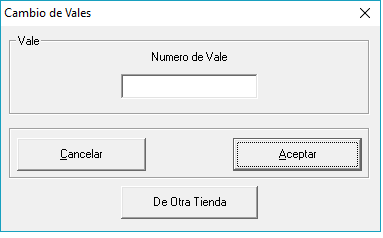
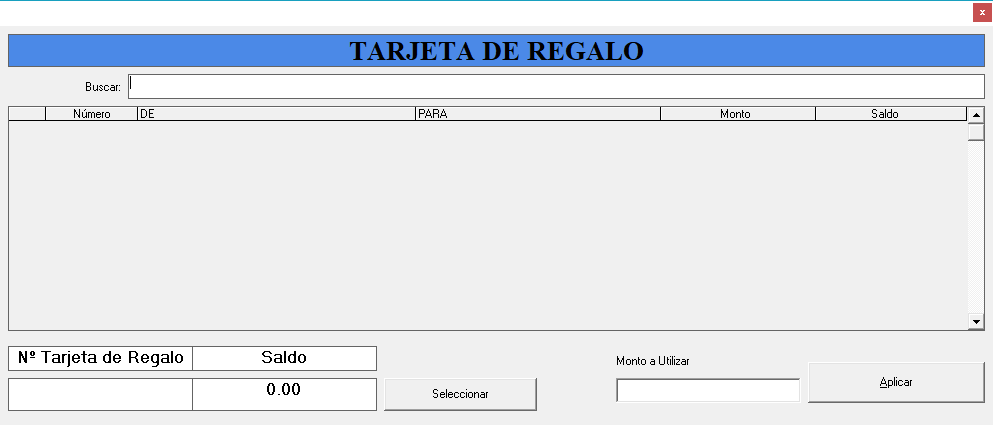
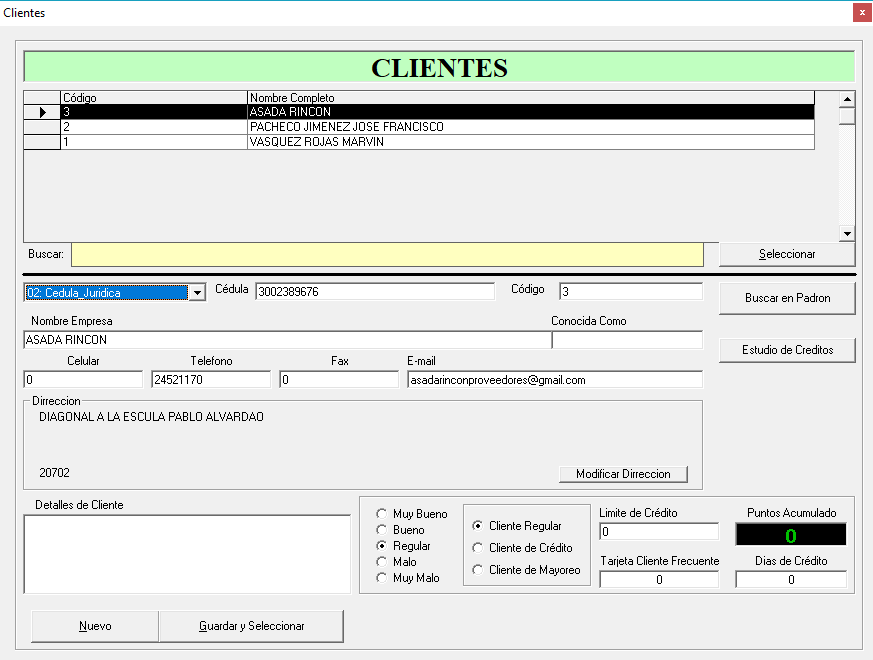
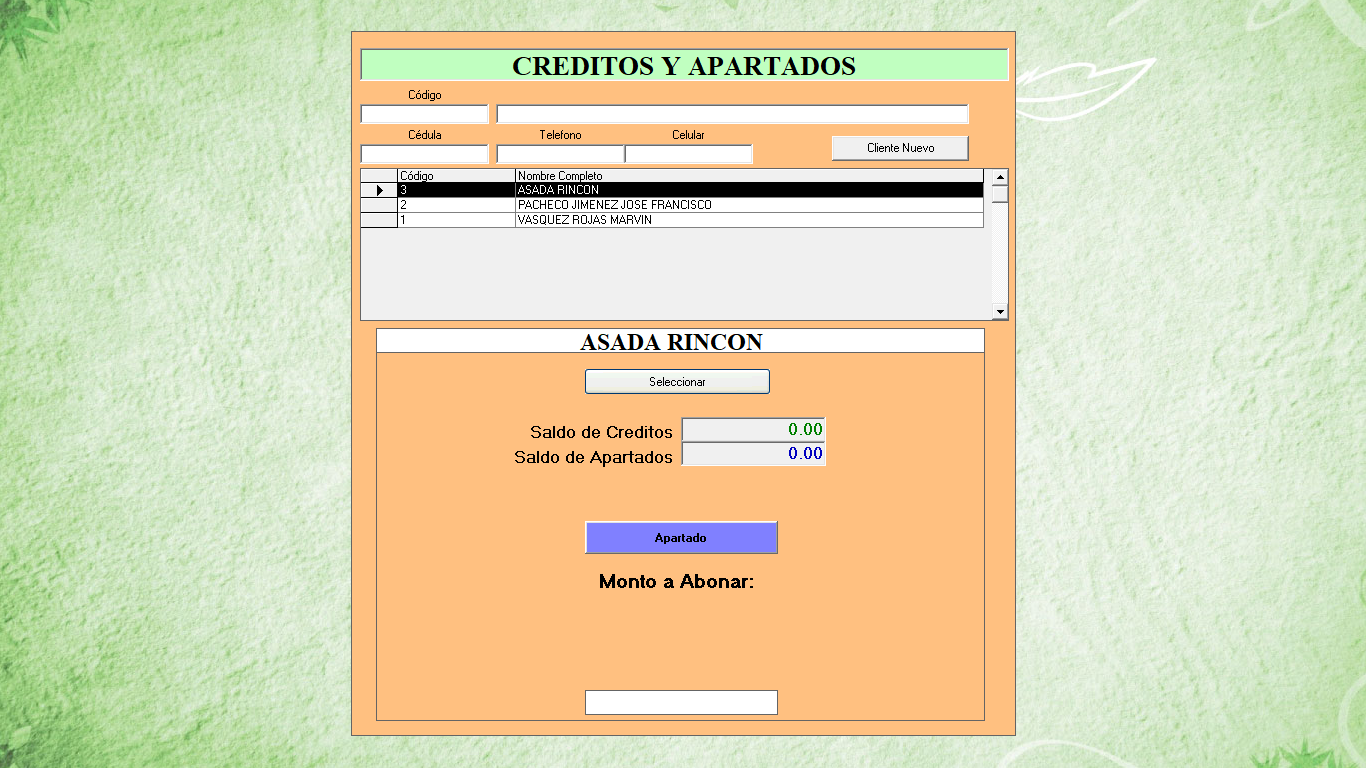
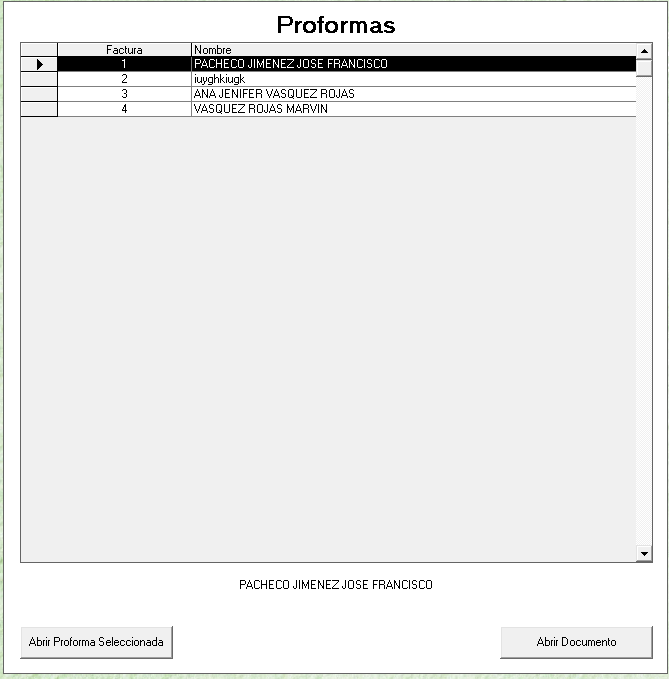
8.En la tecla de F7 Abrir, la función es abrir las proformas que se encuentran guardadas en el sistema en la cual tenemos dos casillas, la de Abrir Proforma Seleccionada esta lo que realiza es pasarla a la pantalla de facturación con solo darle un click a la proforma que necesita, y en la otra opción Abrir Documento nada mas digita el número de documento y también esta la pasa a la pantalla de facturación, una vez aplicada esta se borra automáticamente de la lista.
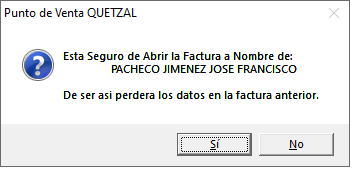
Esta mini pantalla es la que muestra al darle click a Abrir Proforma Seleccionada. Solo da un click a SI para que se pase a la pantalla de facturación.
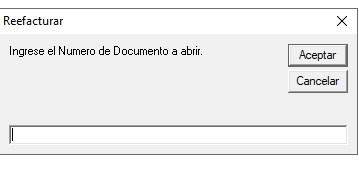
Esta mini pantalla es la que muestra al darle click a Abrir Documento , en ella se escribe el número de documento que necesitamos y click a Aceptar, luego abre otra ventana donde estando seguros del documento se le da un click a la opción SI para que se pueda facturar.
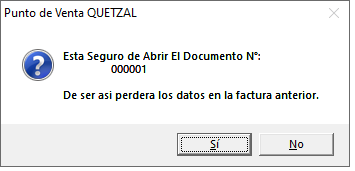
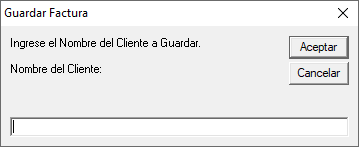
9.En la tecla F8 Guardar, lo que nos permite es guardar la información de la factura que se esta haciendo en ese momento nada mas tiene que agregar el nombre y dar click Aceptar.
10.En la tecla de F9 Imprimir, nos facilita la impresión de la factura con solo presionar dicha tecla.
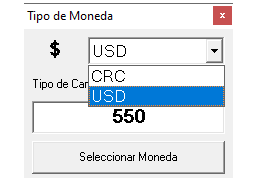
10.Tecla F11 aunque esta no se encuentre en las teclas del sistema a la hora de facturar, su función es poder cambiar el tipo de moneda ya sea dólares que se representa con las siglas USD o colones con siglas CRC.Se escribe el tipo de cambio para cuando es dólares se selecciona con la flecha y un click a Seleccionar Moneda y el sistema hace el cambio.
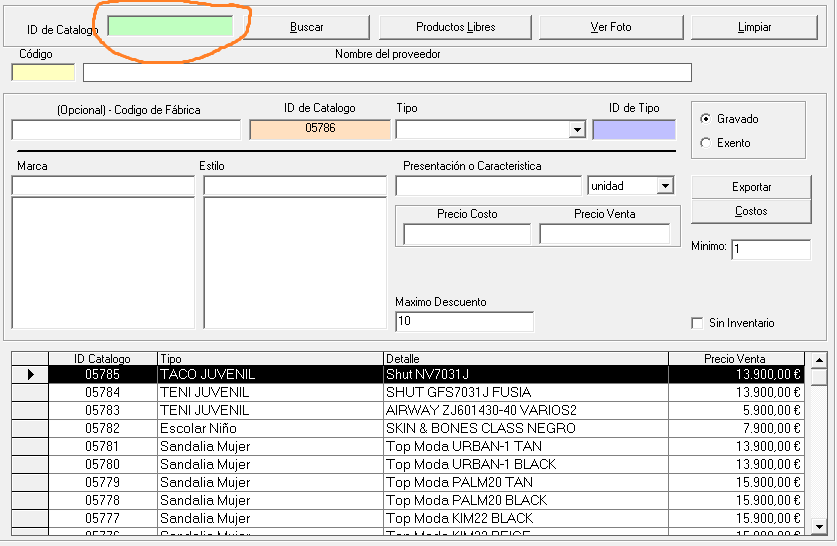
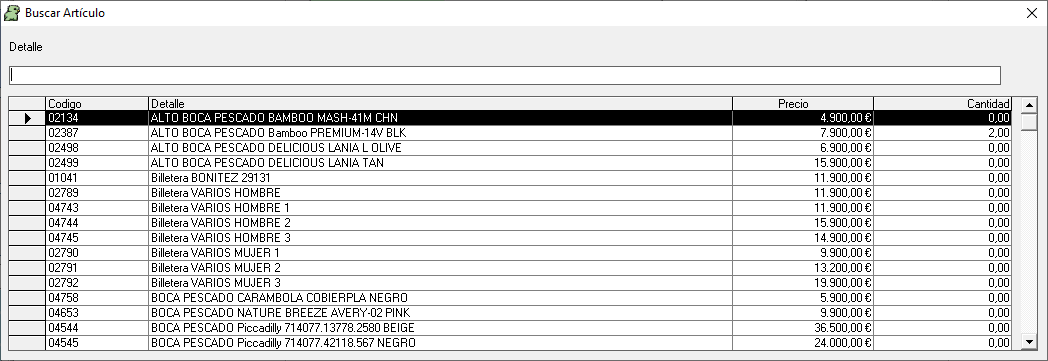
11.Tecla F12 su función es la de búsqueda de artículos en cualquier pantalla que tenga una casilla en verde, con solo posicionarse en ella y dar a la tecla de f12 el sistema automáticamente abre la ventana con la lista de todos los articulo.
Creado con el Personal Edition de HelpNDoc: Generar EBooks de EPub con facilidad