Historial de Cierres
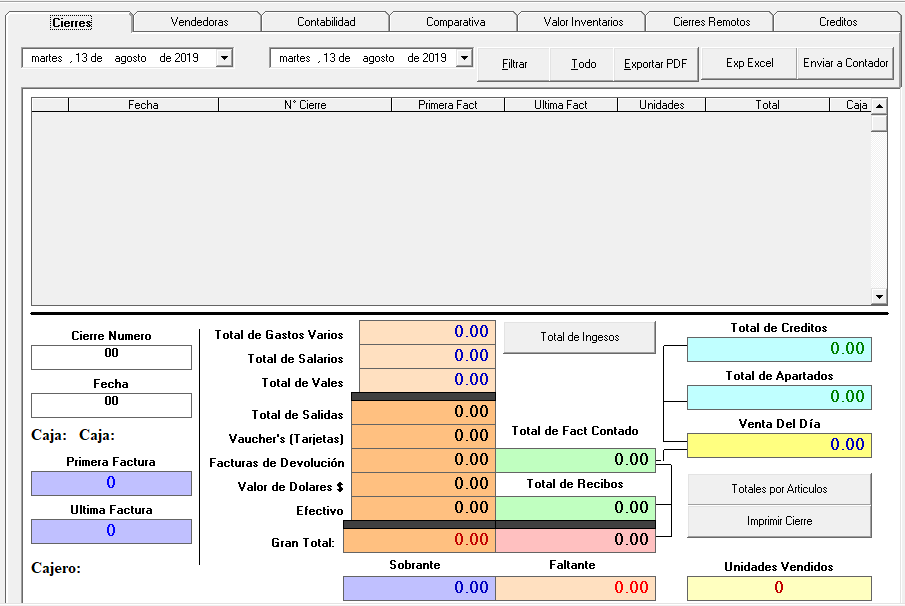
En esta pantalla en la pestaña Cierres, se puede seleccionar de qué fecha a que fecha desea ver , en las opciones con flechas solo la selecciona en el calendario que muestra, luego en botón Filtrar da un click para que se ordene por fecha de ahí puede obtener el monto total por mes o por fecha seleccionada en el botón de abajo Total de Ingresos .En los otros botones de arriba como por ejemplo en el botón Todo es para mostrar todos los cierres, en el botón Exportar PDF, Exp Excel, y Enviar a Contador su palabra lo dice es para la función que necesite el usuario y el genera el archivo correspondiente. Y en la parte inferior al lado derecho se nos muestra otras dos funciones en botones que sería Totales por Artículo que muestra el total de artículos e Imprimir Cierre el cual si por alguna razón necesita imprimirlo lo hace desde acá.
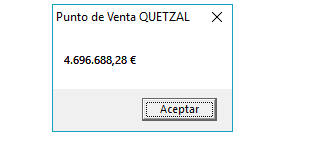
Al dar click al total de ingresos esta es la pantalla q muestra.
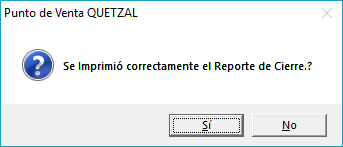
Si se desea reimprimir el cierre solo dar click a la casilla Imprimir Cierre y genera este mensaje y se le da SI y listo.
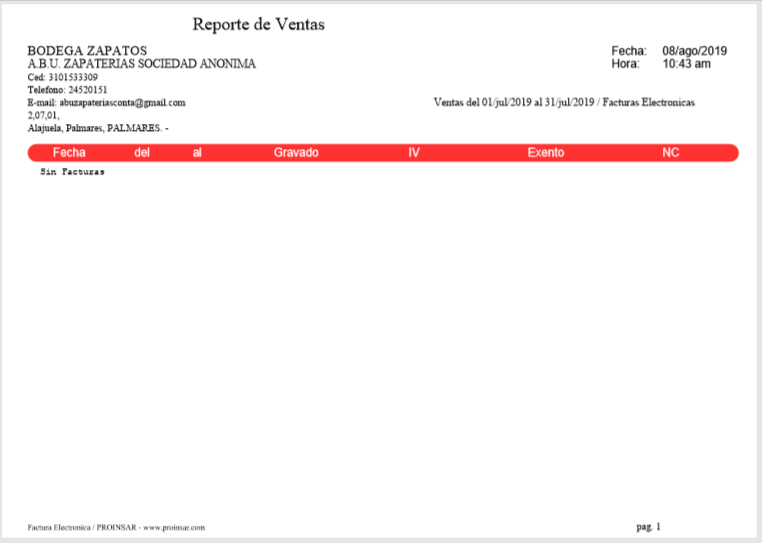
Al dar click a la casilla Exportar PDF este genera un archivo de PDF donde se visualiza el reporte de ventas por mes y por sucursal de todas las facturas electrónicas.
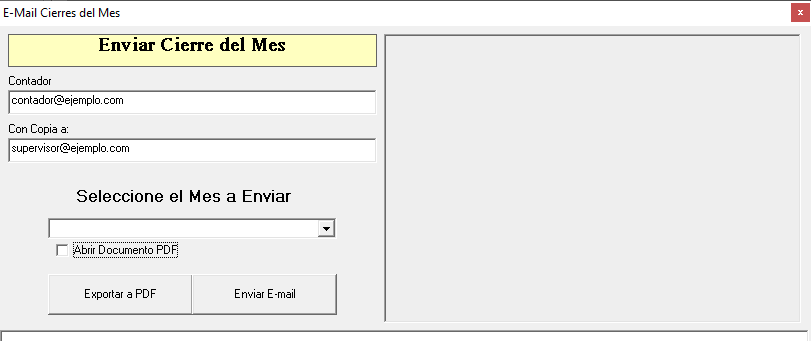
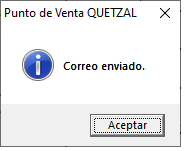
Al dar click a la casilla Enviar a Contador muestra esta pantalla que es la que se utiliza para mandar la información de los reportes de ventas en documentos de PDF por mes y por sucursal al contador por correo electrónico. La manera de enviarlos es escribiendo el correo electrónico del contador luego si lo ocupa con una copia para el dueño o supervisor y da un click a la casilla Enviar E-mail y así el sistema da un mensaje de correo enviado al que le da un click Aceptar.
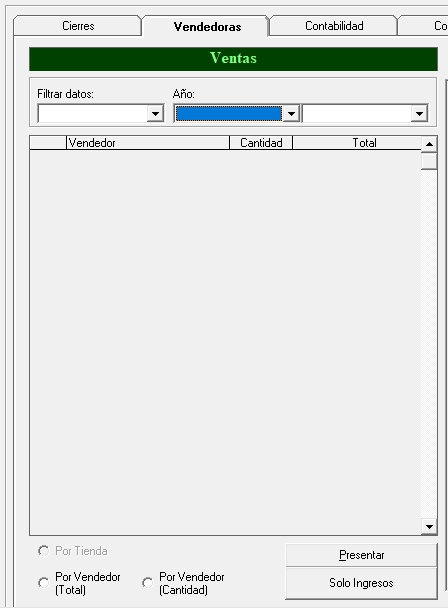
En esta pantalla en la pestaña Vendedoras se puede obtener la información del monto de ventas de manera anual, trimestral, mensual o semanal por vendedor en la pestaña Filtrar datos, luego selecciona la pestaña Año para ingresar el que quiere ver y en la otra pestaña sin nombre iría el mes cuando termina de completar la información automáticamente aparece en la pantalla desglosada por nombre de vendedor,cantidad de artículos vendidos y monto total. En la parte inferior también se muestra la misma información pero mas detallada puede seleccionar por Vendedor (total) o por Vendedor (cantidad) y dar click al botón Solo Ingresos para entrar a otra pantalla donde se desglosa si quiere ver las ventas de contado o por abonos de los vendedores que seleccione.
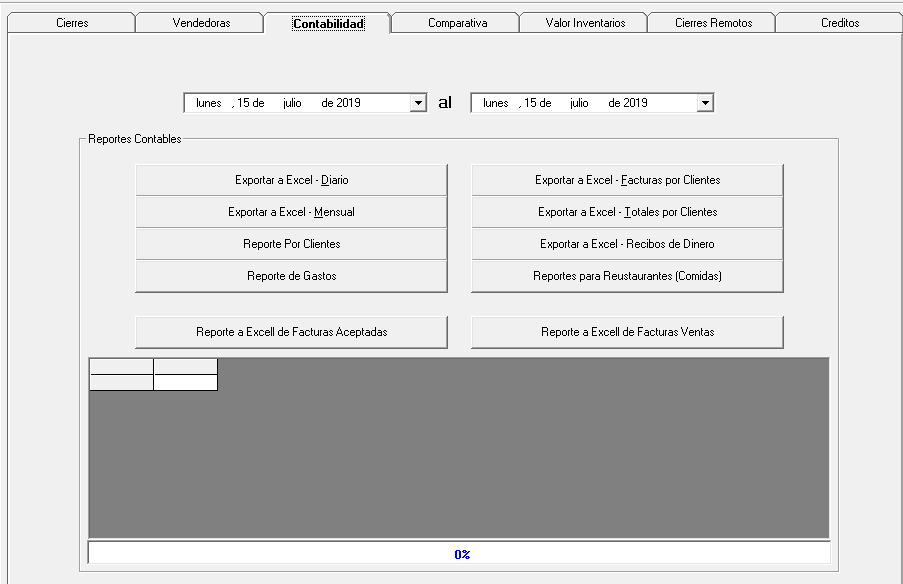
En esta pantalla en la pestaña Contabilidad se pueden generar diferentes reportes para el uso de la contabilidad en un simple paso de seleccionar las fechas que se quieren analizar y dar click al reporte que se necesita por lo general lo que hace es abrir una hoja de excel donde se encuentra la información.
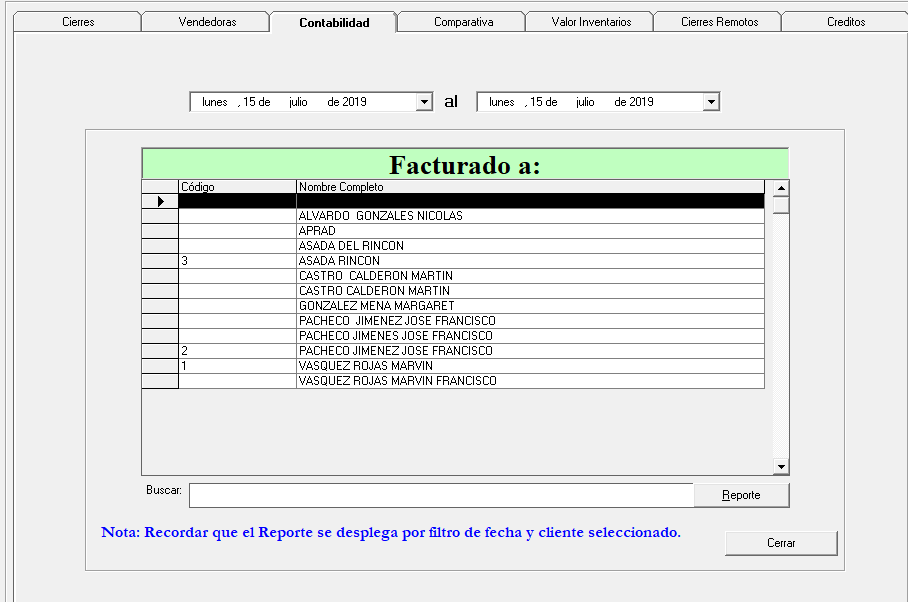
Esta pantalla es la que se abre al dar click al Reporte por Clientes, aquí se selecciona las fechas y manda la información a la pantalla Facturado a: donde genera todos los clientes que fueron facturados en la fecha que se selecciono al principio, de ahí en la opción buscar escribo el nombre del cliente que se quiere ver y en el botón Reporte genera un reporte del cliente seleccionado y toda la información del mismo.
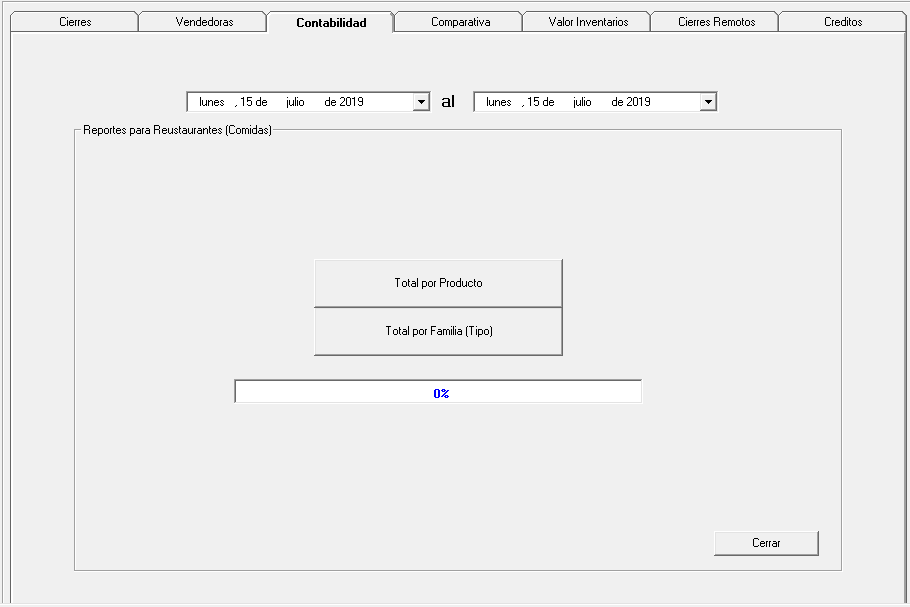
Restaurantes
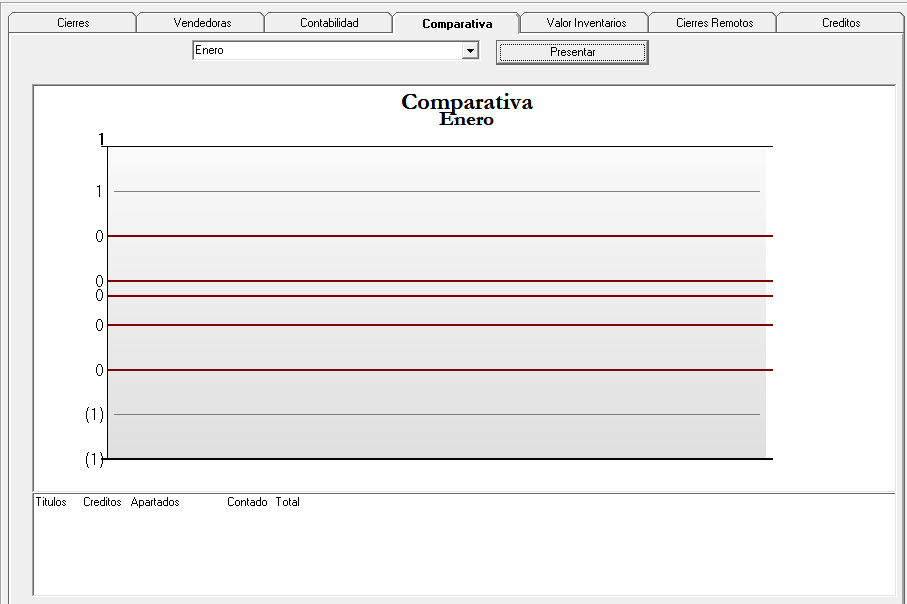
En esta pantalla en la pestaña Comparativa se puede ver de forma gráfica todos los movimientos de ventas por mes, con tal solo en la flecha selecciona el mes y en botón Presentar se da click y ya en la parte inferior se visualiza.
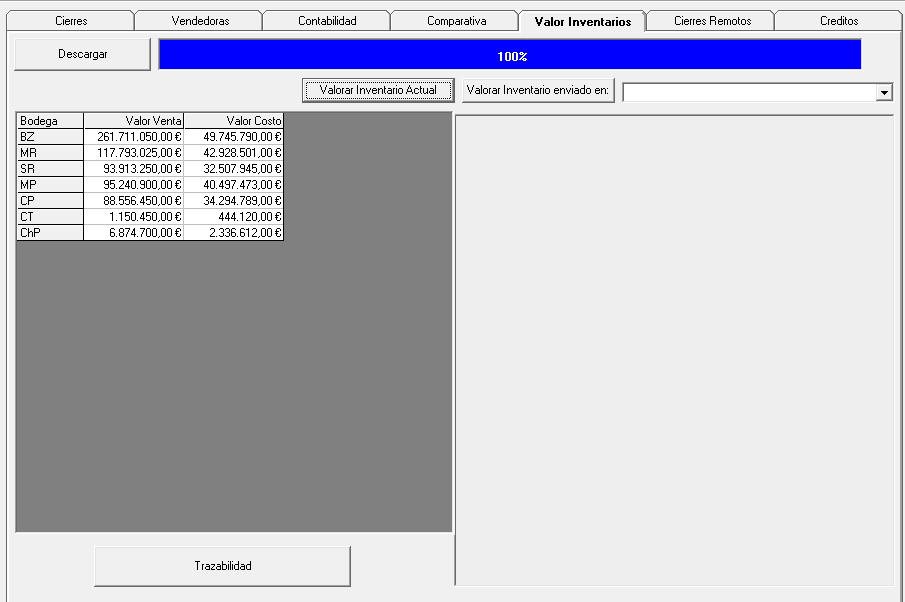
En esta pantalla en la pestaña Valor Inventario se puede obtener la información del inventario empezando en el botón Descargar le da un click y espera que la barra azul se complete al 100%, luego tenemos dos opciones: Valor Inventario Actual al dar click aquí se muestra total del valor del inventario por valor de venta o por valor de costo y en la opción Valor Inventario enviado en: aquí es la misma función pero por mes seleccionado en la flecha y solo muestra un monto.
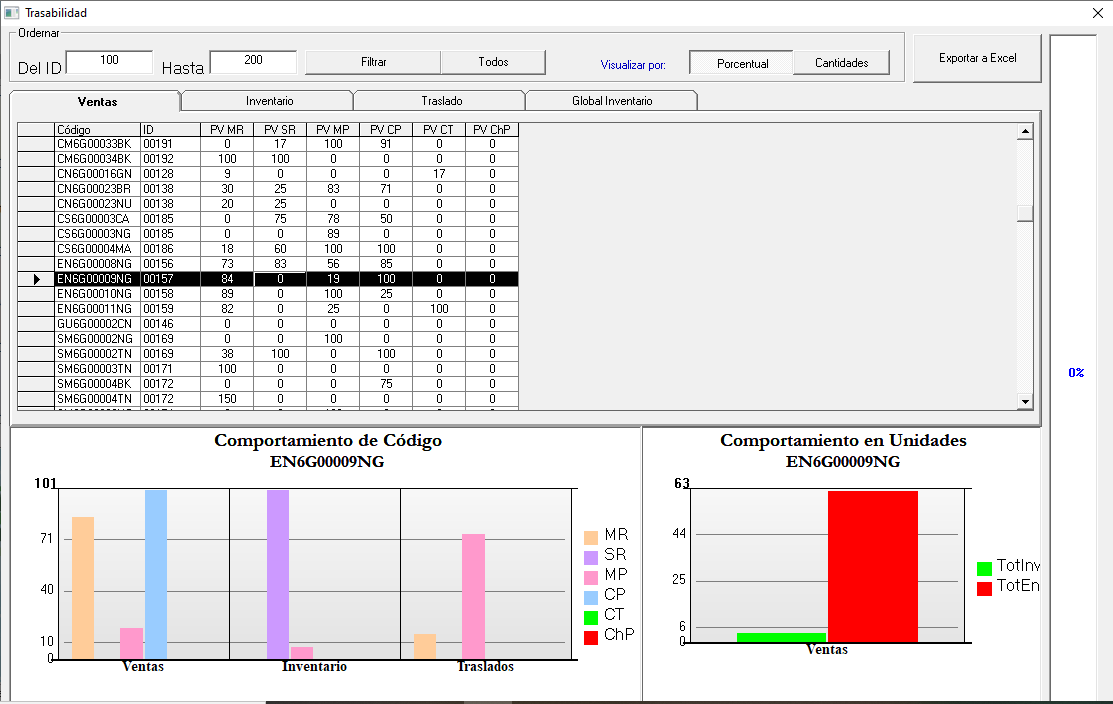
De la pantalla anterior en el botón Trazabilidad nos muestra esta pantalla, la cual funciona eligiendo en la casilla Del ID - Hasta los códigos que quiere visualizar, si es por código o la otra opción si quiere ver todos en el botón Todos. También podemos verlos en dos opciones Porcentual y Cantidades nada más da click en la que prefiere. Aquí podemos elegir qué es lo que vamos a ver en las pestañas de abajo ya sea Ventas, Inventario, Traslados o Global inventario, una vez seleccionada la pestaña nos vamos y damos click al botón Filtrar esa información pasará a la pantalla en blanco del medio de la imagen y en la parte de abajo lo muestra en gráficos por comportamiento de código o por comportamiento de unidades. Para una mayor visualización en el botón Exportar a Excel da un click y al lado derecho hay una barra que se empezara a llenar hasta completar al 100% y una vez listo podemos ver la información muy detallada en un archivo de Excel.
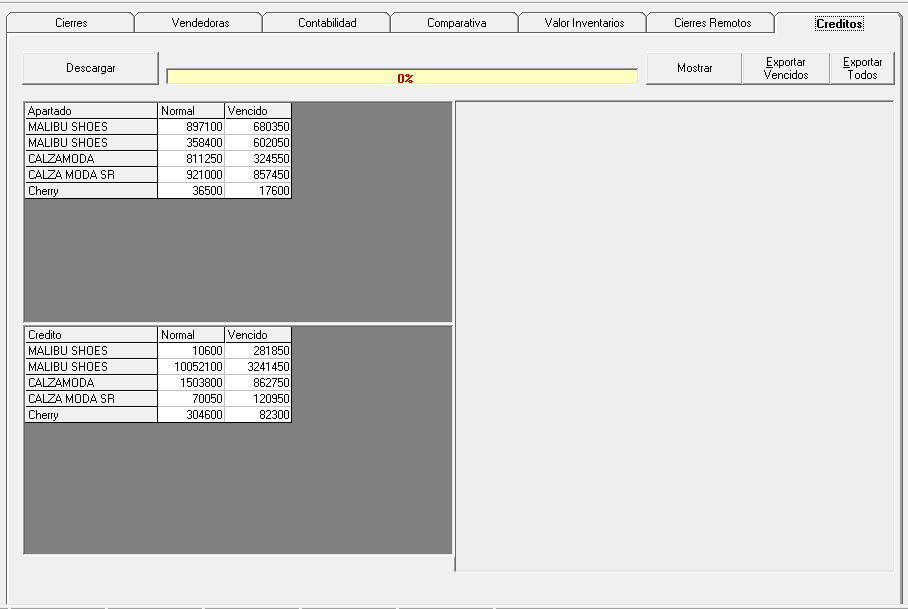
En esta pantalla en la pestaña Créditos, primero en el botón Descargar le da un click espero que se complete la barra al 100%, luego el botón Mostrar se visualiza la parte de Apartados y Créditos mostrando el monto que se encuentra normal y el que esta vencido. También nos da dos botones a la par de el de mostrar que son Exportar Vencidos que la función es crear un archivo de Excel donde muestra todo lo vencido créditos o apartados. Y Exportar Todos que es la misma función del anterior pero incluye toda la información de créditos y apartados.
Creado con el Personal Edition de HelpNDoc: Crear fácilmente EBooks